WPS Office越来越多人在用,因为它提供了功能全面、操作简单且免费使用的办公套件解决方案,能够满足各种办公需求。这使得许多用户选择它来替代传统的办公软件。
WPS这个问题的直接答案
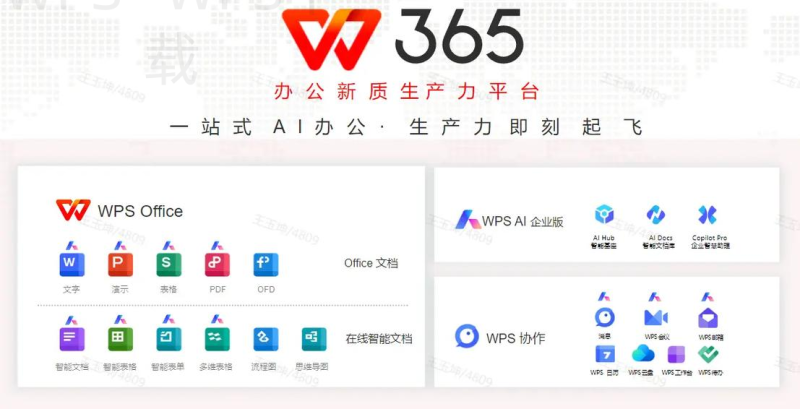
WPS Office的普及主要归因于其强大的文档、表格和演示功能,同时具备云协作能力,让用户能够随时随地访问和编辑文件。它兼容多种文件格式,使用便捷,适用于Windows、Mac、Android和iOS等设备。
哪些情况下需要这样做
用户常见的使用场景包括:
学生完成作业或项目报告时需要文本处理。
企业员工制作演示文稿或统计数据时使用表格工具。
需要进行文件共享和协作编辑的团队项目。
自由职业者或小型企业在日常办公中进行文档处理。
如何完成操作
Windows或Mac
访问WPS官方网站,下载并安装WPS Office。打开后注册或登录账户。
选择所需的办公模块,如WPS文字、表格或演示。
新建文档或打开已有文档,开始编辑。
完成后,可选择“文件”菜单进行保存或导出。
Android或iPhone
在应用商店搜索“WPS Office”,下载并安装应用程序。
打开应用,注册或登录。
新建文档或导入手机中的文件进行编辑。
点击“保存”或选择“分享”进行文件共享。
为什么会失败
安装失败:可能由于网络不稳定或系统不兼容。 检查网络连接并确认设备版本符合要求。
无法打开文件:文件格式不受支持。确保导入的文档格式兼容WPS,必要时进行格式转换。
协作编辑不工作:可能是权限设置错误。检查文档共享设置,确保所有合作者都有编辑权限。
保存文件失败:可能是路径权限问题。 选择一个已知的可写入路径进行保存。
功能不全:如使用免费版可能会受限。了解不同版本的功能差异,必要时考虑升级。
还有哪些替代选择
除了WPS Office,用户也可以使用网页版WPS文档进行在线编辑,或下载LibreOffice等开源软件。 移动端文本处理可以考虑Google Docs或Microsoft Office Mobile,符合用户不同的操作习惯和需求。
| 使用场景 | 用户群体 | 支持设备 | 主要功能 | 下载方式 |
|---|---|---|---|---|
| 完成作业 | 学生 | Windows, Mac, Android, iOS | 文档处理 | 官网或应用商店 |
| 制作演示 | 企业员工 | Windows, Mac | 演示文稿 | 官网或应用商店 |
| 团队协作 | 团队项目 | 所有设备 | 文件共享与编辑 | 官网或应用商店 |
| 文档处理 | 自由职业者 | Windows, Mac, Android, iOS | 表格制作 | 官网或应用商店 |
| 统计数据 | 企业员工 | Windows, Mac | 数据分析 | 官网或应用商店 |
使用时要注意什么
使用WPS Office时,注意以下几点:
权限问题:在云文档中,确保设定共享权限,以避免数据泄露。
格式兼容:导出或共享文档时,需注意兼容性,确保接收方能够打开文件。
会员限制:部分高级功能需要会员账户,使用前应确认功能需求。
保存路径:不 直接在手机内存保存重要文件,最好同步至云端,避免丢失。
安全下载:确保从官网或正规渠道下载,避免安装恶意软件。
WPS常见问题
WPS Office免费版有什么功能限制?
如何将WPS文档转换为PDF格式?
我可以在手机上使用WPS Office吗?
WPS文档如何进行在线协作?
在WPS中怎样插入表格?
WPS Office越来越多人在用,因其简单易用、功能全面等特点,满足了各类用户的需求。无论是学生、职场人士还是团队合作,都能从中受益。欢迎继续浏览我们的网站,了解更多有关WPS的使用技巧与深入教程。
在使用WPS Office进行文档处理时,可以充分利用其云协作功能,与团队成员实时共享和编辑文件,这样可以提高工作效率,减少沟通成本。
发表回复