WPS可以通过简单的步骤将PPT转换成长图,方便你在社交媒体分享或作为简报的一部分。
WPS这个问题的直接答案
在WPS中,可以通过“导出”功能将PPT的每一页幻灯片保存为图片,选择合适的格式后,便能生成长图。请确保你的WPS版本支持此功能,通常高于WPS Office 2019版本均可顺利完成。
哪些情况下需要这样做
制作宣传海报:当需要将PPT中的信息精简并分享到社交媒体时,长图形式更具吸引力。
会议 将会议幻灯片转换为长图以便于分发,方便阅读和
在线演示:在网络会上以长图形式提交报告,方便观众阅读。
如何完成操作
Windows或Mac
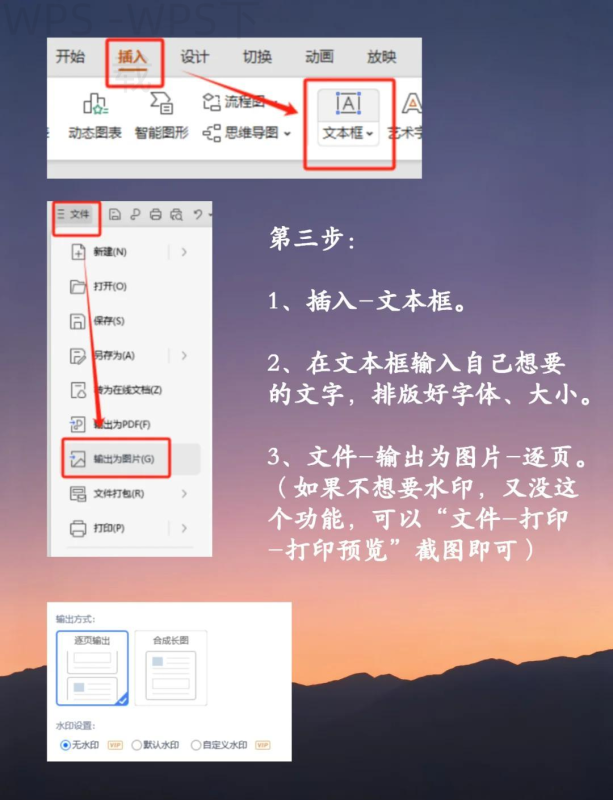
打开需要转换的PPT文件,点击菜单栏中的“文件”。
选择“导出”,然后选择“图片”。
在文件格式中选择JPEG或PNG,点击“导出”。
系统会提示选择导出的范围,选择“所有幻灯片”或“当前幻灯片”。
最后选择保存路径,完成导出。
Android或iPhone
打开WPS演示App,选择需要转换的PPT文档。
在界面右上角找到“更多”选项,点击后选择“导出为图片”。
选择导出格式(JPEG/PNG),以及导出的页码。
确定保存路径后,点击“导出”即可完成操作。
为什么会失败
| 操作系统 | 步骤 | 导出格式 | 导出范围 | 注意事项 |
|---|---|---|---|---|
| Windows/Mac | 打开PPT,点击“文件” → “导出” → “图片” | JPEG/PNG | 所有幻灯片/当前幻灯片 | 确保WPS版本在2019及以上 |
| Android/iPhone | 打开WPS演示App,选择PPT → 点击“更多” → “导出为图片” | JPEG/PNG | 选择导出页面 | 需确保应用权限允许导出 |
| 适用场景 | 制作宣传海报、会议总结、在线演示 | 无 | 无 | 选择适合的格式以增强视觉效果 |
在WPS中导出PPT长图时,可以先检查并更新软件至2019版以上,确保各项导出功能正常使用,避免因版本问题导致操作失败。
未能找到导出功能:可能是WPS版本过低,确保版本为2019及以上。
图片格式不兼容:确保选择的格式(JPEG或PNG)适合你的需求,如果不行,可以考虑使用其他图像编辑软件处理。
保存路径权限问题:如果选择的路径权限不足,尝试更换文件夹或确保有足够的写入权限。
输出文件错误:在导出时如果软件崩溃, 重新启动软件并尝试再次导出。
文件过大:如果PPT包含大量高解析度图像, 先压缩图像后再进行转换,以免导致导出失败。

还有哪些替代选择
除了使用WPS自带功能外,用户还可以选择网页版WPS进行转换。通过将PPT上传到WPS云文档中,使用在线工具导出。 也可以导出为PDF格式,再使用其他图片处理软件将PDF转换为长图。
使用时要注意什么
权限设置:确保文档可编辑,避免由于权限问题无法进行导出。
格式兼容性:不同设备导出的格式要求可能会有所不同,注意预设格式的选择。
版本限制:某些功能在低版本软件中可能无法使用,确保使用更新版本。
保存路径:选择一个容易找到的保存路径,并确保有足够的存储空间。
安全下载:确保从官方渠道下载WPS以避免安全隐患。
WPS常见问题
如何将多页PPT合并成一张长图?
WPS导出的图片质量不高怎么办?
可以直接导出为长图吗?
如何处理导出的多个单独图片为一张长图?
WPS支持哪些文件格式导出?
通过上述简要步骤,WPS怎么把PPT转换成长图的问题得到了清晰解答。您可以根据需求选择适合的方式进行转换。如果您还有其他WPS相关的问题,欢迎继续阅读我们其他相关文章,帮助您更好地利用WPS办公软件!
发表回复