WPS下载轻量办公软件推荐。WPS Office是一款功能强大且轻量级的办公软件,它适合各类用户,无论是学生、职场白领还是企业用户,都能使用WPS Office高效地完成文档处理。本文将带您深入了解WPS下载的多种方式及其性能优势,助力您的工作和生活更加轻松。
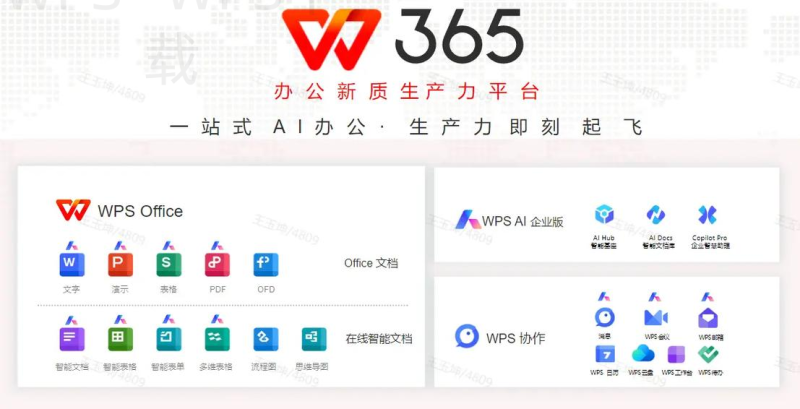
轻松下载WPS软件
官方网站下载
访问WPS官方网站
打开浏览器并输入网址: 请在浏览器地址栏中输入WPS官网地址,通常为www.wps.com。通过官方网址获取软件,确保安全无毒。
找到下载页面: 进入官网后,在主页上找到“免费下载”或“下载”选项,通常会很显眼,易于找到。
选择版本下载: 根据您的设备操作系统选择相应版本,比如Windows或Mac,并点击下载按钮,开始下载即可。
应用商店下载
打开应用商店
访问应用商店: 针对不同设备,打开Google Play、App Store或其他应用商店,这里能找到所有官方应用。
搜索WPS Office: 在搜索框中输入“WPS Office”,找到对应的应用,可查看应用详情以了解其功能。
点击下载按钮: 确认应用信息后,点击“下载”或“获取”按钮,启动下载并自动安装,最后即可使用。
优化办公流程
轻量级安装配置
选择安装选项
下载后的安装: 双击下载的文件,系统会启动安装界面,通常会有快速安装和自定义安装两种选项可供选择。
选择自定义安装: 如果您希望节省空间并只安装需要的组件,可以选择“自定义安装”选项,根据需求选择要安装的功能模块。
完成安装后启动: 安装完成后,程序将在桌面或应用程序列表中生成图标,双击即可启动WPS,开始使用。
云端协作功能
注册账号
访问WPS云服务: 在WPS界面中,找到云文档功能,通常在上方工具栏或菜单中很容易找到。
创建或登录账号: 如果您还没有账号,可以直接通过手机号码或邮箱注册,也可以选择第三方账号快速登录。
上传和共享文件: 登录后,您可以把本地文档上传到云端,方便随时随地进行访问和编辑,也可以与他人共享文件,提高工作效率。
充分利用强大功能
文档编辑技巧
拍照和OCR功能
拍照上传文档: WPS提供拍照功能,您可以用手机拍摄纸质文档,上传至WPS进行处理。
使用OCR识别文本: WPS会自动识别图片中的文字,将其转换为可编辑文本,大大提高转录效率。
高级排版功能
使用模板和样式
浏览内置模板: WPS中有多种文档模板,例如简历、报告等,用户可根据需求选择合适的模板。
自定义样式: 选择完模板后,您可以自由修改文字样式、颜色和排版,创建出符合个人或公司风格的文档。
常见问题解答
WPS Office支持哪些文件格式?
WPS Office支持各种流行的文件格式,包括DOC、XLS、PPT等,能够与Microsoft Office无缝对接。
WPS的云服务安全性如何?
WPS的云服务使用先进的加密技术,确保您的数据安全,用户的隐私受到严格保护。
如何解决WPS软件的安装问题?
如果在安装过程中出现错误,请检查系统要求是否满足或重新下载并安装最新版本的WPS Office。
来说,WPS下载轻量办公软件推荐提供了多种下载方式,同时结合了丰富的功能,可以满足不同用户的需求。无论是文档编辑、排版,还是云共享,WPS都能提供良好的使用体验。如果您还没有尝试过WPS Office,现在就是下载体验的最佳时机!
在使用WPS Office时,充分利用其云端协作功能,注册账号后可以方便地上传和共享文档,帮助团队成员实时协作,提高工作效率。
轻松下载
通过官网或应用商店,快速获取WPS Office,支持多平台安装。
自定义安装
用户可灵活选择安装组件,节省存储空间,满足个性化需求。
云端协作
支持文档即时上传与共享,让团队合作更加高效与便捷。
文档编辑
提供强大的文档编辑工具,助力用户轻松完成各种文字工作。
高级排版
智能排版功能,帮助用户优化文档格式,使内容更为美观。
数据安全
采用先进的加密技术,确保用户数据安全,维护隐私权益。

发表回复