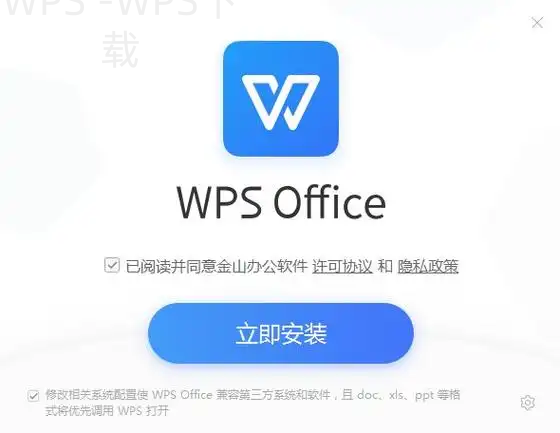
WPS Office在Windows和Mac的安装流程存在显著区别,Windows用户通常可以通过自助下载安装包完成安装,而Mac用户则需要通过App Store进行下载,这样即可确保软件版本的稳定性和兼容性。
WPS这个问题的直接答案
Windows的安装流程主要是下载.exe文件并运行安装程序,而Mac则需要从App Store直接下载应用程序,这决定了用户在不同操作系统中采用的安装方式不同。
哪些情况下需要这样做
在以下情况下,用户需要掌握Windows和Mac不同的安装流程:1)新电脑首次安装WPS Office;2)系统重装后需要重新安装WPS;3)更换操作系统需要下载相应版本。

如何完成操作
Windows或Mac
对于Windows用户,访问WPS官方网站,找到下载页面,点击下载WPS Office的安装包,下载完成后,双击.exe文件并按照提示完成安装。对于Mac用户,打开App Store,在搜索栏输入“WPS Office”,找到相应应用后点击“获取”并按照提示完成安装。
Android或iPhone
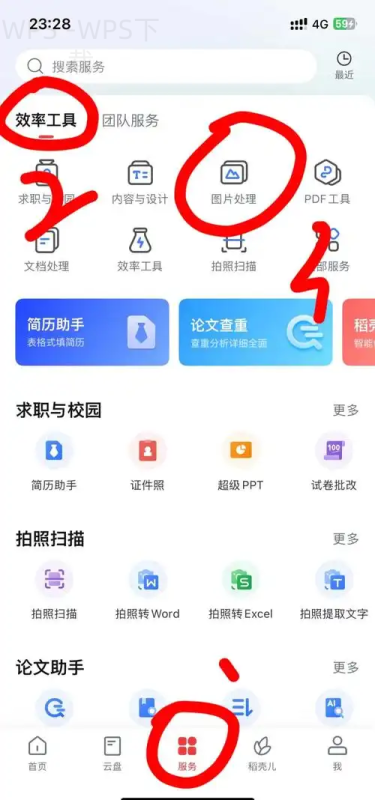
对于Android用户,访问Google Play商店,搜索“WPS Office”,点击下载并安装即可;而iPhone用户则需访问App Store,搜索“WPS Office”,点击“获取”进行安装。无论使用哪个设备,安装过程都非常简单,只需遵循系统提示即可完成。
为什么会失败
安装WPS Office可能会遇到以下常见问题:1)下载速度慢,网络不稳定, 在网络良好的环境下重试;2)权限不足,确保用户具有安装软件的管理权限;3)系统不兼容,检查自己的操作系统是否满足WPS Office的最低要求;4)磁盘空间不足,确认设备中有足够的存储空间以完成安装。
| 操作系统 | 下载方式 | 安装步骤 | 常见问题 | 替代选择 |
|---|---|---|---|---|
| Windows | 下载安装包 | 访问官网,下载.exe文件,运行安装 | 网络不稳定、权限不足 | 网页版WPS Office |
| Mac | App Store下载 | 打开App Store,搜索“WPS Office”,点击获取 | 系统不兼容、安装失败 | 移动端应用 |
| Android | Google Play商店 | 搜索“WPS Office”,点击下载 | 网络问题、存储空间不足 | 在线编辑功能 |
| iPhone | App Store下载 | 搜索“WPS Office”,点击获取 | 权限不足、版本不兼容 | 网页版WPS Office |
在安装 WPS Office 时,如果遇到下载速度慢或安装失败的问题,建议更换网络环境或检查系统权限,以确保顺利完成安装。

还有哪些替代选择
用户还可以选择网页版WPS Office,在浏览器中直接访问其官网,享受在线编辑功能。对于那些经常使用移动设备的用户,下载移动端应用也是一种方便的替代选择。 如果需要与其他办公软件兼容,可以导出为PDF或其他格式后进行处理。
使用时要注意什么
安装和使用WPS Office时需注意以下几个方面:1)确保下载来源为WPS官方网站或官方应用商店,避免安全风险;2)不同版本之间的功能可能存在差异,确保下载适合你需求的版本;3)在多个设备上使用时,注意各设备之间的文件格式兼容性;4)使用会员功能时需了解其权限和限制。
WPS常见问题
1)如何确保我的WPS Office是最新版本?
答:可定期访问官方网站检测最新版本或在软件内进行更新。
2)如何在手机上同步WPS Office文件?
答:可以通过云文档功能实现文件自动同步。
3)WPS Office是否支持文件加密?
答:是的,可以对文档进行加密保护。
4)安装后如何解决软件无法启动的问题?
答: 检查系统要求,更新系统或重新安装软件。
通过了解WPS Office在Windows和Mac上的下载安装流程的不同之处,用户可以更有效地完成软件安装,避免不必要的麻烦。希望本指南能帮助你顺利下载和使用WPS Office,欢迎继续阅读我们站内的更多相关内容以获得更深入的使用技巧与指导。