AI智能摘要
WPS能够轻松将Word文件转换为PDF格式,适合文档分享和存档需求。只需在WPS文字中点击“文件”,选择“另存为”,然后选定PDF格式即可,Windows和Mac的步骤略有不同。常见的使用场景包括发送文件时保持格式不变、公开发布文档以及打印时确保效果。同时,在Android或iPhone的WPS Office应用中,同样可以通过“更多”选项导出PDF。然而,转换过程中可能会遇到文件损坏、软件版本过旧、权限不足或操作步骤错误等问题,用户
WPS可以通过简单的步骤将Word文件转换为PDF格式。这个过程非常高效,适用于各种文档分享和保存需求。
WPS这个问题的直接答案
要将Word转换为PDF格式,您只需在WPS文字中点击“文件”菜单,选择“另存为”,然后选定PDF格式即可。请注意,操作步骤可能在Windows和Mac版本上稍有不同。
哪些情况下需要这样做
用户在以下情况下可能会需要将Word转换为PDF格式:
- 需要发送给客户或同事但又担心格式被破坏。
- 在网上发布文档时,PDF格式更为专业和标准。
- 将文档存档为不易被修改的格式。
- 打印时,希望确保文档格式不变,以便获取最佳打印效果。
实用技巧
在使用 WPS 进行 Word 到 PDF 的转换时,确保文档格式正常,并定期更新您的软件版本,以防止出现兼容性问题和转换失败。
如何完成操作
Windows或Mac
在Windows系统中,请按照以下步骤进行操作:
- 打开WPS文字并加载需要转换的Word文件。
- 在左上角点击“文件”。
- 选择“另存为”选项,然后在“保存类型”中选择“PDF文件”。
- 选择保存位置后,点击“保存”按钮。
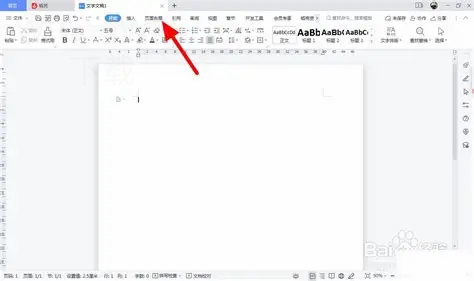
对于Mac用户,操作类似,找寻“文件”菜单后,按照上面的步骤完成转换。
Android或iPhone
在移动端上,您也可以通过WPS Office应用进行Word到PDF的转换,步骤如下:
- 打开WPS Office应用,找到需要转换的Word文档。
- 点击右上角的“更多”选项。
- 选择“导出为”,再点击“PDF格式”进行保存。
为什么会失败
在转换过程中,可能会遇到一些困难,常见原因如下:
- 文件损坏:确保Word文档能够正常打开,若无法打开,尝试修复该文件。
- 软件版本问题:若使用的是较旧的WPS版本,尝试更新到最新版本。
- 权限不足:某些文件可能被设置为只读,检查并更改文件权限。
- 操作步骤错误:仔细对照步骤进行操作,确保每一步都正确。
| 操作系统 | 步骤 | 操作选项 | 常见问题 | 注意事项 |
|---|---|---|---|---|
| Windows | 打开WPS文字,点击“文件” | 选择“另存为”,选择“PDF文件” | 文件无法正常转换 | 确保Word文件未损坏 |
| Mac | 打开WPS文字,点击“文件” | 选择“另存为”,选择“PDF文件” | 操作后格式错位 | 检查WPS版本是否最新 |
| Android | 打开WPS Office应用 | 找到文档,选择“更多” | 转换失败 | 确认文件权限设置 |
| iPhone | 打开WPS Office应用 | 找到文档,选择“更多” | 无法导出为PDF | 检查Network Connectivity |
| 注意事项 | 记得定期更新软件,以避免兼容性问题。 | |||
| 确保文件保存路径正确,避免文件丢失。 | ||||
还有哪些替代选择
如果WPS无法满足您的需求,您可以考虑其他选择:
- 使用其他文档编辑软件,如Microsoft Word或Google Docs,它们都有将Word导出为PDF的功能。
- 借助在线转换工具进行文档转换,如Smallpdf等。
- 保存为其他兼容格式,如XPS,可能有助于后续再转换为PDF。

使用时要注意什么
在进行Word到PDF转换时,有几点需要关注:
- 文件权限:确保您对文件有编辑和保存的权限。
- 格式兼容:不同版本的WPS可能在文件支持方面有所差异,确保使用的是兼容版本。
- Save路径:注意选择合适的保存路径,确保文档不会丢失。
- 安全:使用安全的下载链接,避免被恶意软件影响。
WPS常见问题
- 如何在WPS中打开PDF文件?
- WPS支持哪些文件格式转换?
- 能否将PDF重新编辑为Word格式?
- 为什么我的文件转换后格式错位?
通过以上步骤,您可以轻松地用WPS把Word转换成PDF格式,满足文档保存和分享的需求。希望本篇文章能帮助您高效完成转换,更多WPS相关的使用技巧,请继续关注我们的内容!