WPS 手机版下载非常简单,安卓和 iPhone 用户都可以通过各自的应用商店进行下载。无论你是想在手机上处理文档,还是需要随时随地访问文件,遵循下面的步骤就能轻松完成下载和安装。
WPS这个问题的直接答案
对于安卓用户,可以直接在Google Play商店或者应用市场找到WPS Office进行下载;而iPhone用户则需在App Store中查找WPS Office进行安装。请注意确保你的设备可以兼容最新版本的WPS Office。
哪些情况下需要这样做
WPS 手机版尤其适合以下几种使用场景:
需要随时查阅或编辑文档的用户,如学生、商务人士或远程办公者;
需要在手机上查看与分享PDF文件;
希望使用云文档功能实现设备间的无缝协作;
需要快速创建日常办公文档,如会议记录、简报等。
如何完成操作
Windows或Mac
虽然主要讨论的是手机版,但如果你需要在电脑上下载WPS,可以访问WPS官网下载页面,选择Windows或者Mac版本进行下载和安装,操作流程与手机相似。
Android或iPhone
安卓用户下载步骤:
打开Google Play商店。
在搜索框中输入“WPS Office”,点击搜索。
找到WPS Office应用,点击“安装”。
等待下载和安装完成后,点击打开即可使用。
iPhone用户下载步骤:
打开App Store。
在底部菜单选择“搜索”,输入“WPS Office”。
找到应用后,点击“获取”,输入Apple ID密码(或使用Face ID/Touch ID)。
安装完成后,点击打开应用。
为什么会失败
网络连接问题
推荐确保设备已连接稳定的Wi-Fi或移动数据网络,以避免下载中断。

存储空间不足
在下载 WPS Office 之前,确保手机有稳定的网络和足够的存储空间,这可以帮助你顺利完成安装,避免不必要的下载失败。
检查手机存储空间,若空间不足,请清理不必要的文件再试。
设备不兼容
确保你的设备系统版本符合WPS Office的要求,可以查看应用商店中的说明。
应用商店问题
| 平台 | 下载途径 | 适用用户 | 使用场景 | 注意事项 |
|---|---|---|---|---|
| 安卓 | Google Play商店 | 学生、商务人士 | 随时查阅或编辑文档 | 确保网络稳定和存储空间充足 |
| iPhone | App Store | 远程办公者 | 查看与分享PDF文件 | 检查设备兼容性 |
| 跨平台 | 官网 | 所有用户 | 创建日常办公文档 | 注意应用权限设置 |
如果找不到WPS Office,可以尝试使用其他应用市场,或者查找WPS官网提供的下载链接。
还有哪些替代选择
除了手机版本,你还可以选择以下方式使用WPS:
网页版:直接在浏览器中访问WPS Office的在线版本,支持基本文档编辑和查看功能。
导出后处理:如果你使用的是PC,可以在PC上完成文档编辑后导出为PDF或其他格式,移动端再查阅。
兼容格式替换:使用其它常见文档格式(如Word、Excel)进行文件处理,然后再用WPS打开。
使用时要注意什么
权限设置:确保你授予WPS必要的存储权限,以便文档顺利保存和访问。
格式兼容:不同格式文件在WPS中可能会出现格式错乱, 使用WPS自有格式进行编辑。
会员限制:部分高级功能可能需要会员权限,使用前可查看是否需要购买。
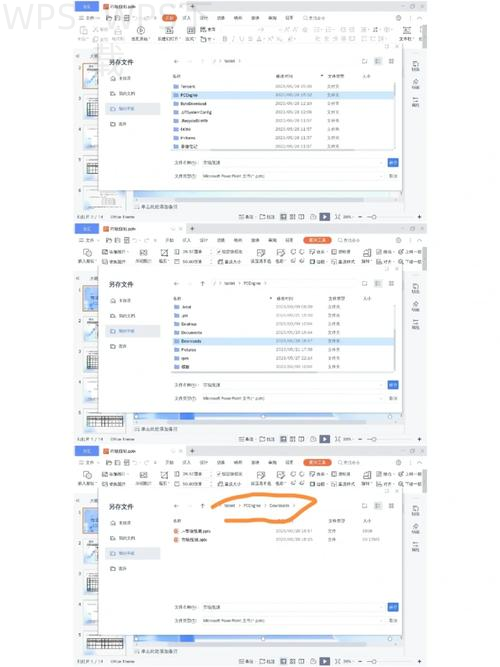
保存路径:在使用WPS时,注意文档保存的路径,确保不丢失重要文件。
安全下载:为了确保下载的安全性, 从官方渠道获取应用,避免黑客或者恶意软件影响。
WPS常见问题
WPS手机版是否完全免费?
WPS Office提供基础功能免费使用,但高级功能需付费。
如何备份WPS中的文档?
可以借助云服务,将文档保存到云端以保障安全。
WPS可以处理哪些文件格式?
支持Word、Excel、PPT、PDF等主流格式。
下载后如何更新WPS?
通过应用商店定期检查更新,进行升级即可。
如何恢复误删除的文档?
如果启用了云备份,可以在云端恢复;如果没有备份,可能无法找回。
WPS 手机版下载过程非常简单,无论你是安卓还是iPhone用户都可以快速完成安装。希望通过本文的详细说明,让你在使用WPS Office时更具信心,如果还有其他问题,欢迎继续浏览我们站内的相关内容获取帮助。