旧电脑可以安装 WPS 办公软件,适当的优化措施可以帮助它在低配置环境下顺利运行。
WPS这个问题的直接答案
旧电脑能否安装 WPS 主要取决于操作系统版本和硬件配置。WPS Office 可以在 Windows 7 及以上版本中运行,但如果你的电脑硬件配置较低,安装后可能会影响使用体验。
哪些情况下需要这样做
许多用户使用低配置的旧电脑进行日常办公需求,例如处理文档、表格及演示文稿等。 稳定的软件可以帮助用户开展远程教育、个人学习或家庭理财等实际应用场景, 合理选择 WPS 软件在这样的情况下显得尤为重要。
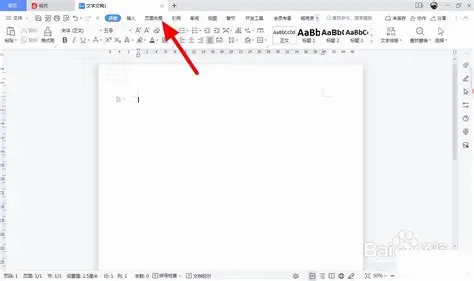
如何完成操作
Windows或Mac
要在 Windows 或 Mac 上安装 WPS,首先访问 WPS Office 的官方网站,下载适合你的操作系统的安装包。下载完成后,双击安装包,按照提示操作进行安装。在安装过程中,可以选择自定义安装以节省硬盘空间,适合低配置电脑。
Android或iPhone
如果你使用移动设备,可以直接在 Google Play 商店或 Apple App Store 搜索 “WPS Office”,点击下载,然后安装即可。安装完成后,打开应用并注册或登录你的账号,即可开始使用。
| 问题 | 原因 | 解决方法 | 建议 | 备选方案 |
|---|---|---|---|---|
| 安装不成功 | 系统不兼容 | 检查系统版本 | 升级操作系统 | 使用网页版 WPS |
| 启动缓慢 | 内存不足 | 关闭其他程序 | 增加虚拟内存 | 使用轻量级软件 |
| 网络问题 | 网络不稳定 | 检查网络连接 | 在稳定网络下安装 | 下载后离线安装 |
| 防火墙限制 | 防火墙设置阻止 | 检查防火墙设置 | 允许 WPS 通过防火墙 | 临时关闭防火墙 |
| 文件损坏 | 下载包损坏 | 重新下载安装包 | 换个镜像源下载 | 使用备份安装包 |
为什么会失败
安装 WPS 可能失败,以下是一些常见原因和对应的解决
在安装 WPS 办公软件时,建议先检查系统兼容性和内存状态,关闭不必要的后台程序,确保流畅运行,提升使用体验。

- 系统不兼容: 检查你的操作系统是否在 WPS Office 的兼容范围内,必要时升级操作系统。
- 内存不足: 低配置电脑内存不足会导致 WPS 启动缓慢或无法启动,可以尝试关闭其他应用程序或增加虚拟内存。
- 网络不稳定: 网络连接不良会影响下载和安装,确保在稳定的网络环境下进行。
- 防火墙限制: 某些防火墙程序可能会阻止 WPS 的安装和运行,检查防火墙设置,允许 WPS 程序通过。
- 文件损坏: 如果下载的安装包损坏,导致安装失败,可尝试重新下载或换个镜像源。
还有哪些替代选择
如果在旧电脑上安装 WPS 遇到困难,可以考虑使用 WPS 的网页版,直接通过浏览器访问 WPS Office 的官方网站进行文档在线编辑。 使用其他兼容的办公软件或导出文件为 PDF 等格式进行处理,也是不错的替代方案。
使用时要注意什么
在使用 WPS 办公软件时,需要注意以下几个方面:确保拥有适当的文件权限,避免使用受限格式文件,查看会员功能限制,选择合适的保存路径以免文件丢失,最后确保下载源安全可可信,防止恶意软件。
WPS常见问题
- 旧电脑如何提高运行 WPS 的性能?:关闭非必要的后台程序,定期清理系统缓存可以提升性能。
- WPS 支持哪些文档格式?:WPS 支持常见的文档格式,如 DOC、XLS、PPT 及 PDF 等。
- 如何找到 WPS 的用户手册?:用户手册可以在 WPS 官方网站或软件内的帮助菜单中找到。
- 是否需要购买会员才能使用所有功能?:WPS 提供了基础的免费版和付费会员版,部分高级功能在免费版中不可用。
- 如何处理 WPS 崩溃的问题?:通常可以通过更新软件版本或清理缓存来解决崩溃问题。
旧电脑能够安装 WPS 办公软件,合理的优化措施可以提升使用体验。希望本文的安装与优化 对你有所帮助,为你的办公需求提供便利。如果你想了解更多相关内容,欢迎继续阅读本站其他文章。