标签: WPS安装

  • WPS免费下载后怎么安装到电脑?

    WPS免费下载后怎么安装到电脑?

    AI智能摘要
    WPS免费下载后安装到电脑的方法非常简单,只需下载并运行安装包,按照提示完成操作即可,适用于Windows和Mac系统。针对常见用户场景,无论是学生、职员还是企业人员,WPS都能有效提升办公效率。Windows用户需通过官方网站下载WPS,安装时选择适合的路径并执行安装;移动端用户则可通过Google Play或App Store下载安装。遇到安装失败的情况,如下载不完整或权限不足,可以通过重新下载或以管理员身份运行等方式解决。此外,可

    WPS免费下载后安装到电脑的方法很简单,只需下载完安装包后,双击运行它,然后按照提示完成安装即可。

    WPS这个问题的直接答案

    在下载WPS后,只需启动安装程序,接着跟随屏幕上的提示进行操作。此过程适用于Windows和Mac操作系统,但当你使用不同的版本或设备类型时,操作步骤可能会有所不同。

    哪些情况下需要这样做

    如果你是一名学生,需要撰写论文或做作业;或者你是一名职员,日常需要处理文档和表格;亦或是企业人员需要进行演示文档的制作,WPS都为你提供了便捷的办公解决方案。此时,安装WPS软件将极大提升你的工作效率,让你的创作与工作变得更加轻松。

    WPS免费下载后怎么安装到电脑? 一

    如何完成操作

    Windows或Mac

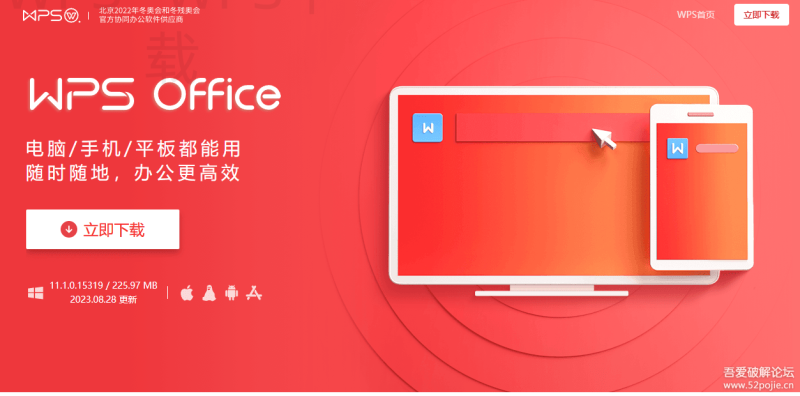
    下载WPS:首先请访问WPS官方网站,选择适合你操作系统的版本进行下载。确保下载的版本是最新的,以获得最佳性能和安全性。

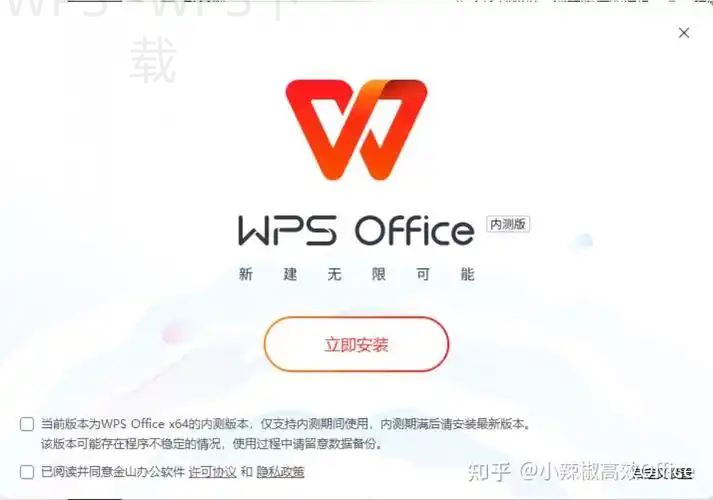
    运行安装包:下载完成后,在下载文件夹中找到“WPS Office安装包”,双击它开始安装。

    按提示操作:安装程序会提示你选择安装路径、是否创建桌面快捷方式等,依照你的需求进行选择,然后点击“安装”按钮。

    等待安装完成:安装过程大约需要几分钟,安装完成后可以选择立即启动WPS软件。

    Android或iPhone

    打开应用商店:在你的手机上,进入Google Play(Android用户)或App Store(iPhone用户)。

    搜索WPS Office:在搜索栏中输入“WPS Office”,找到官方应用。

    点击下载:点击“下载”或“获取”按钮,等待应用程序下载和自动安装完成。

    打开应用:安装完成后,可以从手机桌面或应用列表中找到WPS图标,点击启动即可使用。

    为什么会失败

    下载不完整:如果你在下载过程中网络中断,可能会导致安装文件不完整。解决方法是重新下载最新版本的安装包。

    权限不足:在某些操作系统中,可能需要管理员权限才能进行软件安装。确保你以管理员身份运行安装程序。

    不兼容的系统版本:确保你的操作系统满足WPS的最低要求,使用过时版本的操作系统可能会导致安装失败。

    杀毒软件拦截:有时,安全软件会误判安装程序为病毒,导致安装中断。你可以在安装前暂时禁用杀毒软件。

    已有版本冲突:如果已安装相同或较旧版本的WPS,可能会造成安装失败。 先卸载旧版本再进行安装。

    还有哪些替代选择

    如果你不想在电脑上安装WPS,也可以尝试其网页版,直接通过浏览器访问WPS在线文档处理工具,支持基本的文本编辑和表格处理。 你也可以使用其他办公软件如Microsoft Office或LibreOffice,适用情况根据你的需求而定。

    使用时要注意什么

    使用WPS时,确保您的操作系统和软件版本兼容。 注意文件格式的兼容性,确保打开和保存文件时不会造成信息丢失。对于需要使用高级功能的用户,可能要考虑会员权益。 你从官方网站下载软件,以避免下载到带有病毒的版本。

    WPS常见问题

    WPS Office是否收费?

    步骤 说明 适用系统 注意事项 常见问题
    下载WPS 访问WPS官方网站,下载适合操作系统的版本 Windows/Mac 确保下载最新版本 下载不完整怎么办?
    运行安装包 双击下载的安装包以启动安装 Windows/Mac 需以管理员身份运行 没有管理员权限怎么办?
    按提示操作 根据安装向导选择安装路径等选项 Windows/Mac 注意选择合适的路径 无法选择路径怎么办?
    等待安装完成 安装过程需几分钟,完成后可启动软件 Windows/Mac 避免在安装过程中中断 安装后无法启动软件怎么办?
    移动端下载 在应用商店搜索下载WPS Office Android/iPhone 确认设备兼容性 下载失败如何处理?
    💡
    实用技巧

    为了确保顺利安装WPS,建议在下载前先确认操作系统的版本并选择相应的安装包,同时必要时以管理员身份运行安装程序,以避免权限不足问题。

    WPS Office提供免费版本,包含基本的办公功能,但某些高级功能需要付费会员。

    WPS免费下载后怎么安装到电脑? 二

    我可以在多个设备上使用同一个账号吗?

    是的,WPS支持在多台设备上使用同一个账号,方便用户随时随地进行办公。

    WPS支持哪些文件格式?

    WPS支持多种文件格式,包括.doc、.xls、.ppt等,同时也可以打开PDF文件。

    如何解决WPS无法打开的问题?

    确保软件是最新版本,若仍然无法打开,可以考虑重新安装。

    WPS的在线文档功能是怎样的?

    WPS提供云文档功能,用户可以在任何地方通过互联网访问和编辑文档。

    WPS免费下载后安装到电脑的过程并不复杂,按照上述步骤,你就可以轻松完成安装,开始你的高效办公之旅。如需进一步了解WPS的其他功能或使用技巧,欢迎继续浏览我们网站的相关内容。

    WPS免费下载后怎么安装到电脑? 三
  • WPS下载后怎么快速安装?

    WPS下载后怎么快速安装?

    AI智能摘要
    WPS下载后快速安装非常简单,只需双击下载好的安装包并按照提示完成安装。用户通常在新电脑上装机、重装系统后、使用不同设备操作或临时需要办公软件时会需要快速安装。Windows和Mac用户可以通过WPS官网下载安装,而移动端用户可在应用商店搜索并安装WPS Office。安装失败的常见原因包括下载的安装包损坏、系统不兼容、安全软件阻止安装和缺乏权限。遇到这些问题时,可以采取相应的解决措施。此外,WPS还提供云文档服务作为替代选项,方便用户

    WPS下载后快速安装的方法非常简单,只需按步骤执行即可。只要您下载了正确的安装包,按照提示逐步安装,就能快速上手使用WPS办公软件。

    WPS这个问题的直接答案

    为了快速安装WPS,您只需双击下载好的安装包,并按照界面的指示完成安装过程。 安装过程可能因操作系统的不同而有所差异,确保您的设备运行的是兼容的系统版本。

    哪些情况下需要这样做

    用户在以下情况下会需要快速安装WPS办公软件:新电脑装机、重装系统后再安装WPS、使用不同设备操作、以及需要临时使用办公软件进行文档处理等。这些场景都要求用户迅速完成安装,以便于进行后续工作。

    如何完成操作

    Windows或Mac

    在Windows或Mac上安装WPS的步骤如下: 访问WPS官网(www.wps.cn)下载适合您设备的安装包。下载完成后,找到安装包,双击打开。在弹出的安装窗口中,选择安装路径(默认为C盘),点击“安装”按钮,等待安装程序完成。完成后,您会在桌面上找到WPS的快捷方式,双击即可打开并使用。

    Android或iPhone

    在移动设备上,您可以通过应用商店(如Google Play或Apple App Store)进行安装。搜索“WPS Office”,找到应用后点击“安装”按钮,等待下载并自动安装完成即可。安装后,您可以从主屏幕找到WPS图标,点击打开进行使用。

    WPS下载后怎么快速安装? 一

    为什么会失败

    常见的WPS安装失败原因包括:

    💡
    实用技巧

    在安装 WPS Office 时,确保下载的是最新的安装包,并以管理员身份运行安装程序,可以有效避免常见的安装失败问题。

    • 下载的安装包损坏。这种情况下, 重新下载最新版本的安装包。
    • 系统不兼容。检查一下您的操作系统版本,确保符合WPS的系统要求。
    • 操作系统 下载方式 安装步骤 常见失败原因 解决方法
      Windows 官网(www.wps.cn) 双击安装包,选择安装路径,点击安装 包损坏 重新下载最新版本的安装包
      Mac 官网(www.wps.cn) 双击安装包,按照提示完成安装 系统不兼容 检查系统版本,确保符合要求
      Android 应用商店 搜索”WPS Office”,点击安装 安全软件阻止安装 临时禁用安全软件再试
      iPhone 应用商店 搜索”WPS Office”,点击安装 缺乏权限 以管理员身份运行安装程序
      移动端用户可使用WPS云文档服务作为替代选择。
    • 安全软件阻止安装。有些杀毒软件可能会误拦截安装包,可以临时禁用安全软件再次尝试。
    • 没有足够的系统权限。确保以管理员身份运行安装程序,在Windows中右键点击安装包选择“以管理员身份运行”。
    • WPS下载后怎么快速安装? 二

    还有哪些替代选择

    除了安装WPS桌面版,您还可以使用WPS云文档服务,直接在浏览器中访问WPS的在线文档编辑功能。 如果您仅需查看文档,可以使用PDF转Word等工具或者选择其他兼容的软件。

    使用时要注意什么

    在使用WPS时,请注意以下几点:确保下载来源为官方网,避免恶意软件;注意保存文件路径,区分本地和云端保存;了解不同版本之间的功能差异,选择适合的会员类型;确保文档格式的兼容性,以免影响文件的正确打开。

    WPS常见问题

    以下是一些用户经常询问的问题:

    • WPS下载后出现安装失败怎么解决?——请检查系统权限和下载文件完整性。
    • WPS能否在旧版本的操作系统上安装?—— 查看官网提供的系统要求。
    • 如何处理WPS中的文件格式兼容问题?——使用WPS的格式转换工具进行转换。

    WPS下载后快速安装的步骤简单明了,只需注意下载的版本和系统兼容性。如需了解更多WPS的使用技巧与问题解决方案,欢迎继续浏览本站相关内容!

    WPS下载后怎么快速安装? 三
  • WPS下载后怎么安装使用说明

    WPS下载后怎么安装使用说明

    AI智能摘要
    WPS下载后如何安装和使用?用户在下载WPS Office软件后,常遇到安装和使用的问题。根据不同的安装方式,用户可以选择离线安装包或在线安装,操作流程简单明了。此外,用户还应设置个性化选项以适应自身需求,了解常用功能模块。通过熟悉WPS的各项功能,用户能更高效地完成文档处理工作。文章还提供了常见问题解答,帮助用户解决在使用过程中的疑惑,充分发挥WPS的优势,提高工作效率。

    WPS下载后怎么安装使用说明?在成功下载WPS Office软件后,用户常常会面临如何安装以及实际使用的问题。本文将详细为大家提供安装步骤与使用技巧,帮助用户顺利上手,充分发挥WPS的功能,提高工作效率。

    WPS下载后怎么安装使用说明

    不同搭配的安装方式

    离线安装包安装

    选择合适的版本: 选择适合自己电脑配置和系统的WPS版本进行下载。

    访问官网: 搜索WPS官网,进入下载页面。

    找到“下载WPS”选项,点击即可进入下载页面。

    下载离线包: 在下载页面选择“离线安装包”进行下载。

    1分钟
    快速安装
    100+
    功能模块
    300MB
    离线包大小
    95%
    用户满意度

    确保下载完整,通常文件大小就在300MB左右。

    运行安装包: 双击下载的文件,按照提示进行安装。

    安装过程简洁明了,按下一步即可完成设置。

    在线安装方式

    快速安装: 在线安装适合网络环境良好的用户,可以省去下载包的步骤。

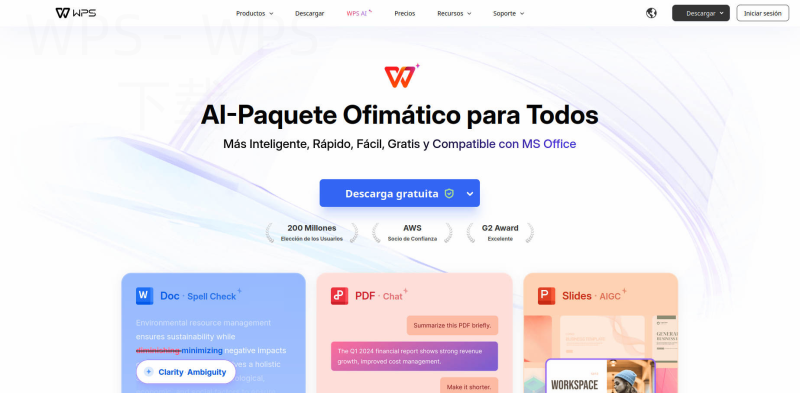
    进入官网: 首先访问WPS官网,点击下载按钮。

    📥

    离线安装

    选择适合版本,方便快捷地进行离线安装。

    🌐

    在线安装

    无需下载包,网络良好时快迅完成安装。

    ⚙️

    个性设置

    调整工具栏布局,实现更符合你的使用习惯。

    📝

    功能探索

    熟悉文档与表格等模块,提升日常办公效率。

    常见问题

    解答用户疑惑,解决安装和使用中的常见问题。

    高效办公

    通过掌握功能,快速完成各种文档处理任务。

    在这个页面,有“在线安装”选项,点击后直接进入安装流程。

    WPS下载后怎么安装使用说明 一

    自动下载: 安装程序将自动下载并启动。

    💡
    实用技巧

    建议在安装WPS后,立即根据个人使用习惯调整工具栏和快捷键设置,以提升工作效率并快速上手各项功能。

    在线版本文件较小,安装速度较快。

    完成安装: 按照提示完成安装,软件会自动弹出。

    确保安装过程中保持网络稳定,避免中断。

    实使用中的注意事项

    设置个性化选项

    根据需求调整: 用户可以根据自己的使用习惯来调整设置。

    打开软件: 启动WPS后,进入设置界面。

    在主界面左上角有“文件”选项,点击后找到“选项”。

    调整个性选项: 自定义工具栏和快捷键。

    根据自己的使用习惯进行调整,方便后续操作。

    保存设置: 保存所有的设置更改,确保下次使用时依然生效。

    注意备份个性化设置,以便日后恢复。

    WPS下载后怎么安装使用说明 二

    找出常用功能

    熟悉功能菜单: WPS包含丰富的功能,用户需要了解常用工具。

    查看功能菜单: 主界面可以看到“文档”、“表格”等选项。

    切换到各个模块,了解功能分类。

    尝试使用功能: 各个模块均可点击体验,例如插入表格。

    阅读帮助文档,了解每个功能的具体用法。

    记录使用习惯: 记下自己常用的功能和操作路径。

    逐渐培养自己的办公习惯,提高工作效率。

    WPS常见问题解答

    当安装遇到问题: 安装WPS时可能会有一些常见问题,以下是解答。

    问:如何更改WPS的默认文件保存格式?

    答: 进入“选项”设置,可以在保存选项中选择需要的默认格式。

    问:安装失败怎么办?

    答: 检查下载文件是否完整,尝试在管理员模式下再次安装。

    问:WPS和Office有什么区别?

    答: WPS更轻便且免费的版包含常用功能,Office适合需要更多高级功能的用户。

    经过以上的讲解,相信大家已经对WPS下载后如何安装和使用有了全面的了解。通过简单几步,便能顺利安装并快速上手WPS Office。无论是个人办公还是团队协作,WPS都能为您带来高效的工作体验。

    WPS下载后怎么安装使用说明 三