WPS对学生、老师和上班族的用法有明显的不同,主要体现在功能使用的侧重点和实际应用场景上。学生通常注重文档制作和整理,老师则更关注于教学材料的准备和演示功能,而上班族则在于日常办公和团队协作中充分利用这些工具。
WPS这个问题的直接答案
学生、老师和上班族在使用WPS时侧重点各异:学生倾向于利用WPS文字进行文档排版和作业整理,老师则需要通过WPS演示创建课堂PPT,而上班族则主要使用WPS表格来处理数据及生成报告。虽然所有用户都可以使用相同的工具,但他们的使用目的和方式不同,这也反映出各自的需求。
哪些情况下需要这样做
以下是不同用户在使用WPS时的常见场景:
学生:在课堂上进行作业撰写、文档排版、课件制作等。
老师:准备教学课件、制作试卷、批改学生作业等。
上班族:创建工作报告、数据分析、项目规划、团队协作等。
如何完成操作
Windows或Mac
学生:启动WPS文字,选择模板或新建文档,进行文字编辑、排版,使用插入图片、表格等功能来美化文档。
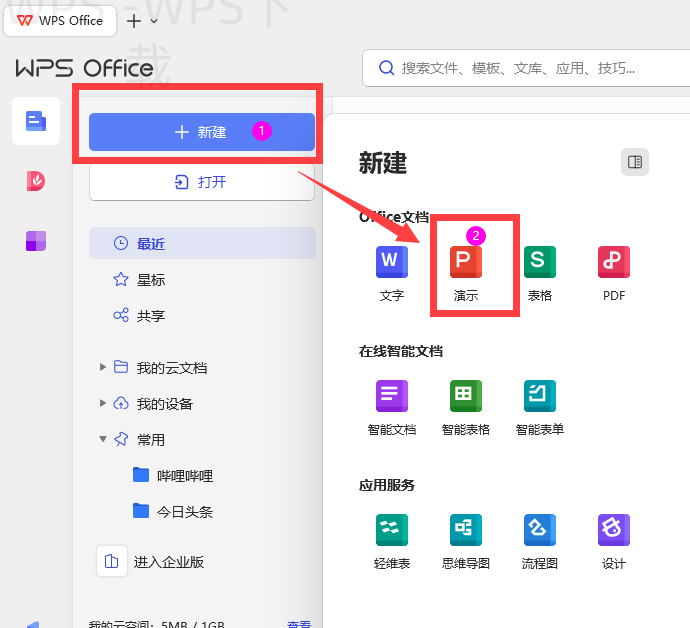
老师:进入WPS演示,选择PPT模板,插入内容、图片及动画效果,完美呈现课件。
上班族:打开WPS表格,导入数据,使用函数和图表功能进行数据分析,最后生成报告并导出为PDF或其他格式。
Android或iPhone
学生:下载并安装WPS Office应用,打开WPS文字,创建新文档,随时随地完成作业。
老师:使用WPS演示制作幻灯片,选择模板后,添加文字和多媒体,便于在手机上随时编辑。
上班族:通过WPS表格处理工作表,在手机上查看和编辑数据,随时保持数据更新。
为什么会失败
网络问题:网络不稳定导致文档无法实时保存。解决方法:确保连接的网络稳定或切换到不同网络环境。
操作不当:错误使用某些功能时,导致文档不完整。解决方法:提前熟悉WPS的各种功能,必要时参考官方帮助文档。
版本兼容:不同版本间可能存在文档兼容性问题。解决方法:确保使用最新版本的WPS Office,或在兼容模式下打开文件。
权限限制:如文档未开启编辑权限,则无法进行修改。解决方法:检查文件属性,确保拥有编辑权限。
文件损坏:不当操作可能导致文件损坏。解决方法:定期备份重要文件,并启用自动保存功能。
还有哪些替代选择
除了WPS Office,用户还可以选择网页版的WPS,适合于快速编辑和分享文档;手机上的WPS应用适合随时随地使用;导出后的文档可以使用其他软件处理,如PDF编辑器;兼容格式如Google Docs等也是不错的替代选择。
使用时要注意什么
在使用WPS时,需要注意一些事项:
权限:确保有权限编辑共享文档。
格式兼容性:不同软件可能会有格式变化,注意导入导出格式。
会员限制:部分高级功能可能需要会员才能使用。
保存路径:注意选择合适的保存路径,以免文档丢失。
安全下载:确保从官网下载WPS,避免安装恶意软件。
WPS常见问题
WPS的文档协作功能怎么用?
| 用户类型 | 主要功能 | 使用场景 | 常用工具 | 注意事项 |
|---|---|---|---|---|
| 学生 | 文档排版 | 作业撰写、课件制作 | WPS文字 | 注意文档格式 |
| 老师 | 教学材料准备 | 准备课件、制作试卷 | WPS演示 | 使用模板提高效率 |
| 上班族 | 数据处理与报告生成 | 项目规划、数据分析 | WPS表格 | 确保数据准确性 |
| 所有用户 | 文档共享 | 团队协作 | 云文档 | 注意权限设置 |
利用WPS Office的模板功能,学生可以快速找到适合的文档格式,而老师可以便捷制作幻灯片,节省时间,提高效率!
可以使用云文档功能进行多人协作编辑。
WPS为什么会闪退?
可能是设备内存不足或WPS版本过旧,需要更新或清理设备内存。
如何解决无法打开WPS文件的问题?
检查文件格式是否正确,并确认WPS已正确安装。
WPS支持哪些格式的文档?
WPS支持Doc、XLS、PPT、PDF等多种格式。
怎么在WPS中插入图片?
在编辑界面中找到“插入”选项,选择“图片”即可完成。
WPS对学生、老师和上班族的用法各有不同,各类用户应根据自身需求来灵活运用WPS的功能。了解这些差异后,可以更有效地利用WPS,提高工作与学习效率。想了解更多与WPS相关的内容,请继续浏览我们的网站!