WPS下载电脑版快速安装教程将为您提供简单而有效的方法,帮助您快速完成WPS办公软件的下载与安装。无论您是新用户还是使用过WPS的老手,这篇教程都将为您提供清晰且详细的指导。
从官网直接下载
访问官方网站
访问地址: 您首先需要打开您的网络浏览器,输入WPS的官方网站地址(https://www.wps.cn)。
网站的导航非常直观,您可以在首页找到下载链接。
查找下载链接: 在首页,您会看到多个显著的按钮,寻找“下载”或“下载WPS Office”选项。
点击后会转到WPS下载页面,提供各个平台的版本。
选择电脑版: 从提供的选项中,选择“电脑版”并点击下载。
下载的文件通常是一个.exe格式的安装包,等待下载完成即可。
安装WPS办公软件
找到下载的文件: 下载完成后,前往您的下载文件夹,找到刚才下载的WPS安装包。
确保文件名显示为”WPS Office.exe”或类似名称。
官网下载
直接访问WPS官网,获取安全稳定的下载链接。
第三方下载
选择可信下载平台,确保软件下载安全无忧。
手机同步
通过WPS手机应用,实现文件实时同步,随时访问。
快速安装
简化的安装过程,让您快速上手WPS办公软件。
常见问题
提供详尽的常见问题解答,帮助您解决使用中的疑惑。
用户支持
无论是新手还是老手,全面的用户支持让您轻松应对挑战。
运行安装程序: 双击下载的文件,启动安装向导,系统会加载所需的所有安装组件。
根据向导的指示步骤,您可以选择默认安装路径或自定义安装目录。
在下载安装WPS之前,可以先访问其官方网站查看最新版本的功能更新和系统要求,确保下载的版本与您的操作系统兼容,避免后续问题。
完成安装: 随着安装程序的运行,您将看到安装进度条,当提示安装完成时,您即可关闭安装窗口。
这样,WPS办公软件就成功安装在您的电脑上了,您可以通过桌面图标启动它。

使用第三方软件下载
下载可靠的软件下载网站
寻找可信网站: 您可以通过搜索引擎,寻找一些信誉良好的软件下载平台,例如太平洋下载中心、华军软件园等。
请务必选择知名度高的网站,避免下载潜在的恶意软件。
搜索WPS软件: 在下载网站中,通过搜索框输入“WPS Office”,然后查找下载链接。
确保下载页面上有足够的用户评论和评分,以验证这款软件的安全性和实用性。
下载文件: 点击下载链接,依照网站的提示选择合适的下载选项。
下载完成后,与直接从官网下载类似,找到并双击安装程序进行下一步。
软件安装流程
运行安装程序: 确保您找到正确的安装程序文件,双击启动。
系统会提示您进行安装设置,您可以选择快速安装还是自定义设置。
完成安装并测试: 点击“完成”后,WPS会初始化并准备就绪。
您可以启动WPS,进行一些基础配置,确保软件正常运作。
更新软件: 安装完成后, 您立即检查更新。
通常在WPS的菜单中会有“检查更新”的选项,以确保您使用的是最新版本。
使用WPS手机应用下载电脑版
手机端下载并同步
下载手机应用: 在安卓设备或Apple设备的应用商店中搜索“WPS Office”,并下载安装。
手机应用内的功能与电脑版高度一致,您可以在使用过程中进行充分的了解。
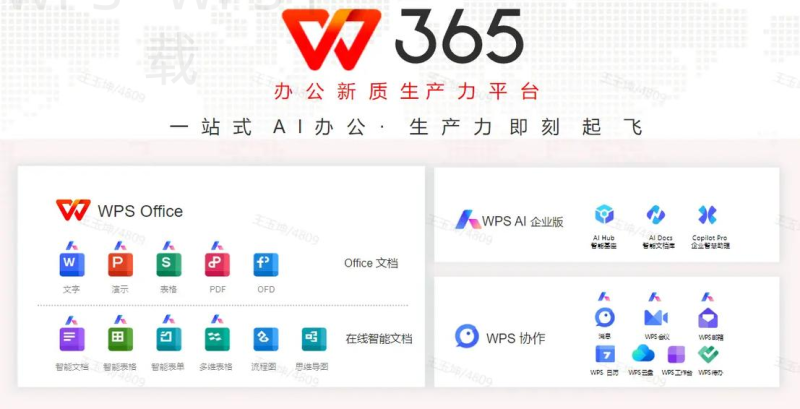
文件同步: 如果您在手机上有重要文件可以使用,WPS提供了文件云端同步功能。
同步后,您可以在电脑版上直接访问手机中的文档,避免重复上传下载。
继续在电脑上操作: 一旦您完成手机端的操作路上传输文件,在电脑版上开启对应的文档。
您将发现WPS Office能有效提高您的工作效率。
###桥接功能使用
使用账号登录: 在手机和电脑端登录同一WPS账号,即可开启云端协作功能。
您可以在两个终端间无缝切换,特别在需要远程访问文件时,充分利用这一功能。
设备间共享: 将文件共享给朋友或者同事,方便他们快速访问,或者共同编辑。
这个功能保护了文档的安全性同时提升了团队合作的效率。
避免版本不匹配: 确保在电脑和手机上使用相同版本的WPS Office,避免因为软件版本差异导致的兼容问题。
随时更新,可享受最新特性与修复的Bug。
常见问题解答
WPS下载文件出错怎么办?
如果下载失败,请检查网络连接,尝试清理浏览器缓存后重新下载。
WPS如何进行激活?
购买正版后,您可在WPS软件中找到“激活”选项,输入注册码即可完成激活。
多台电脑如何使用同一账户?
您可以在多台电脑上使用相同的WPS账号进行登录,但请遵守软件服务协议,确保合规使用。
通过以上方法,您将能够顺利完成WPS电脑版的下载与安装。无论是从官网、第三方网站,还是通过手机应用,WPS始终为用户提供高效的办公工具,助力您在工作和生活中的每一次精彩表现。