WPS怎么开启护眼模式?在WPS中,您只需进入设置选项,找到“护眼模式”并开启即可。这一功能能够调节屏幕亮度,减少蓝光对眼睛的伤害,提升长时间办公的舒适感。
WPS这个问题的直接答案
要开启护眼模式,只需在WPS主界面中点击“文件”选项,选择“选项”,然后在“常规”设置中找到“护眼模式”进行开启。请注意,护眼模式的具体名称和位置可能因使用的版本而有所不同,确保您使用的是较新的版本。
哪些情况下需要这样做
长时间使用WPS处理文档、进行电子表格操作,或是进行PPT演示时,人们往往会出现眼疲劳。在晚上或光线较暗的环境中,无论是办公还是学习,开启护眼模式都能帮助减轻眼睛的不适,保护视力。 学生和需要频繁使用电脑的职业人士,尤其适合使用此模式。
如何完成操作
Windows或Mac
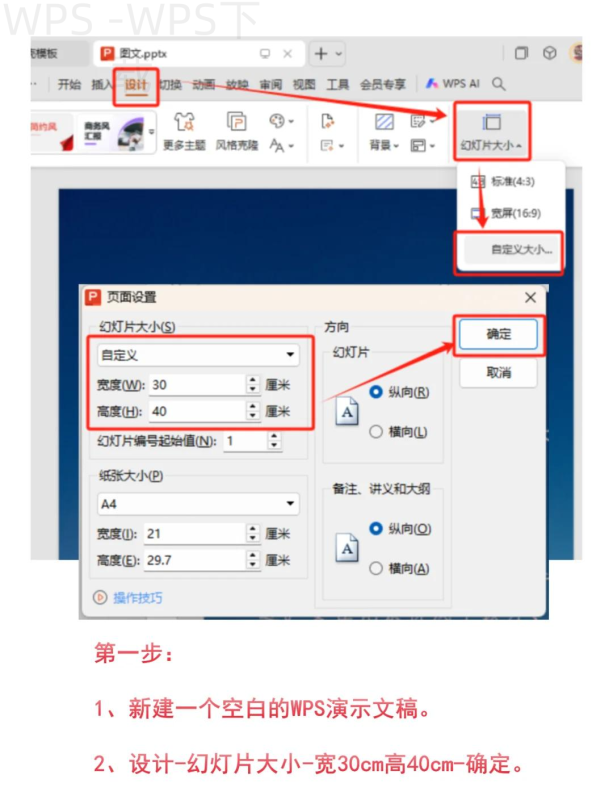
打开WPS软件,点击左上角的“文件”选项。
选择“选项”。
在设置窗口中点击“常规”。
找到“护眼模式”选项,点击启用即可。
Android或iPhone
打开WPS手机应用,点击左上角的菜单按钮。
选择“设置”。
在设置菜单中找到“护眼模式”选项,滑动开启。
为什么会失败
功能未显示:如果在选项中找不到护眼模式,可能是因为您使用的WPS版本较旧。 您更新到最新版本再尝试。
设置未保存:有时更改设置后未重新启动WPS会导致护眼模式未生效。请确保保存更改并重启软件。
与其他软件冲突:若同时使用其他调节屏幕亮度的软件,可能会影响护眼模式的效果。关闭其他相关软件后再尝试。
环境光线问题:在光线过强的环境中护眼模式效果可能不明显。尝试调整周围光线以改善体验。
还有哪些替代选择
如果WPS内置的护眼模式不能满足需求,可以考虑使用系统自带的夜间模式或蓝光过滤软件,或在浏览器中使用网页版WPS进行操作。 要在导出文档后,使用PDF工具调节文件的可视化效果。
使用时要注意什么
开启护眼模式时,请留意系统权限的设置,有些操作需要管理员权限。 确保您使用的是最新版本以获得最佳体验。护眼模式并不能完全替代定期休息和眼睛保护措施, 每小时休息5-10分钟,进行眼保健操。
WPS常见问题
WPS的护眼模式在哪个位置?
| 操作系统 | 步骤 | 注意事项 | 适用场景 | 替代选择 |
|---|---|---|---|---|
| Windows | 打开WPS,点击“文件”>“选项”>“常规”>开启“护眼模式” | 确保使用最新版本 | 长时间办公或学习 | 系统自带夜间模式 |
| Mac | 与Windows相同操作 | 确保软件更新 | 适合晚上或低光环境 | 蓝光过滤软件 |
| Android | 打开应用,点击菜单>“设置”>开启“护眼模式” | 检查权限设置 | 移动办公 | 网页版WPS |
| iPhone | 打开应用,点击菜单>“设置”>开启“护眼模式” | 查看版本兼容性 | 随时随地办公 | 导出后使用PDF工具调整 |
在WPS中开启护眼模式后,不妨调整周围的光线,确保环境明亮均匀,这样有助于提升护眼效果,让你在办公时更加舒适。
可以在“文件”->“选项”->“常规”中找到护眼模式。
护眼模式会影响文件打印吗?
护眼模式只影响在屏幕上的显示,打印文件不会受到影响。
如何关闭护眼模式?
同样在“选项”中,找到护眼模式并点击关闭即可。
开启护眼模式后,颜色会改变吗?
开启后,屏幕色调会更偏黄,减少蓝光,长时间观看更舒适。
护眼模式适用于所有WPS版本吗?
大部分新版WPS都支持护眼模式,请确认您的软件已更新到最新版本。
WPS怎么开启护眼模式?通过简单的步骤即可完成,帮助您更好地保护眼睛。在长时间使用WPS办公软件时,记得要正确使用护眼模式,为您的眼睛减轻压力,提升工作舒适度。欢迎继续阅读我们网站上关于WPS相关功能的其他文章,获取更多实用技巧。