WPS Office适合学生使用,因其功能全面、操作简便且免费。它为学生提供了丰富的文档处理、表格制作和演示文稿功能,能够有效支持日常的学习和作业需求。
WPS这个问题的直接答案
除了基本的文本处理功能,WPS Office还提供了强大的PDF工具、云文档功能和模板支持,这使得它成为学生在学习及项目中不可或缺的工具。 确保使用的设备满足WPS的系统要求,Windows、Mac及移动设备均可使用不同的版本。
哪些情况下需要这样做
学生在以下情况下需要使用WPS Office:
撰写论文或报告:可以利用其丰富的文档编辑功能和排版模板,轻松生成专业文档。
制作课件:使用WPS演示制作精美的课件,帮助更好地展示学习成果。
数据处理:通过WPS表格进行数据分析,整理成绩等。
文档共享与协作:学生可以将文档保存在云端,方便与同学共同编辑和分享。
如何完成操作
Windows或Mac
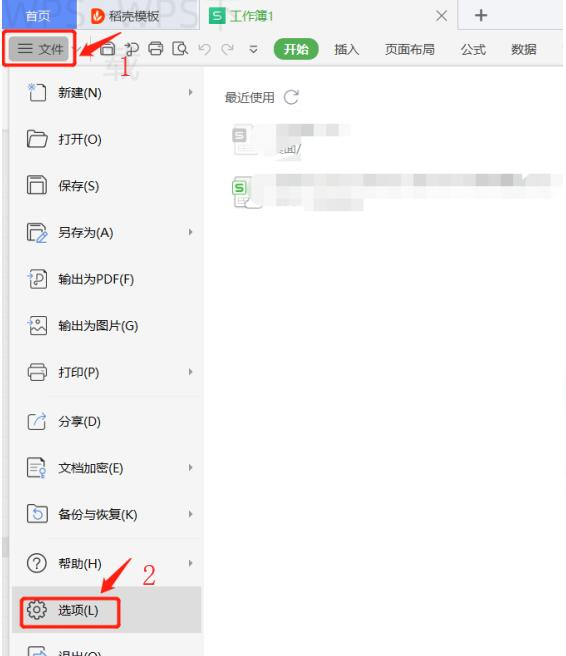
下载并安装WPS Office,可以从官方网站直接获取最新版本。
打开软件,选择需要的功能模块(如WPS文字、WPS表格或WPS演示)。
根据需求创建新文档,使用提供的模板或从空白文档开始。
编写完成后,可以选择保存到本地或云端,并进行必要的格式设置。
Android或iPhone
前往应用商店搜索“WPS Office”,下载安装。
打开应用,点击界面中的“新建”按钮,选择文档类型。
进行文档编辑,完成后可选择“导出”或“分享”功能,将文档发送至云端或直接分享给他人。
为什么会失败
软件版本不兼容: 始终使用最新版本的WPS Office,避免因版本差异导致的功能缺失。
云文档无法共享:确保正确设置文档的共享权限,必要时检查网络连接。
格式转换错误:在保存文档时注意选择正确的文件格式,尤其是与其他软件交换时。
没有足够的存储空间:检查设备的存储空间,确保能够保存文档,必要时清理不必要的文件。
功能运行缓慢或崩溃:可以尝试重启软件或设备,清理缓存后再次启动。
还有哪些替代选择
对于不愿意下载软件的学生,可以考虑使用WPS Office的网页版功能,满足基本文档处理需求。 导出功能可以将文档转换成PDF以确保兼容性。移动端用户也可以通过云端访问最新文档。
| 功能 | 适用场景 | 支持设备 | 特点 | 注意事项 |
|---|---|---|---|---|
| 文档编辑 | 撰写论文或报告 | Windows, Mac, Android, iPhone | 丰富的排版模板 | 确保文档格式正确 |
| 课件制作 | 制作演示文稿 | Windows, Mac, Android, iPhone | 支持多种多媒体元素 | 检查演示文稿兼容性 |
| 数据处理 | 整理成绩或数据分析 | Windows, Mac, Android, iPhone | 强大的表格计算功能 | 注意公式使用和数据准确性 |
| 云文档 | 实时协作与共享 | Windows, Mac, Android, iPhone | 随时随地访问 | 确保网络稳定 |
| PDF工具 | 文档转换与编辑 | Windows, Mac | 强大的PDF处理能力 | 检查转换后的文件质量 |
使用时要注意什么
使用WPS Office时须注意以下几点:
确保安装的是官方版本,避免下载非法破解版。
注意保存文档时的格式,特别是需要与同学共享时。
定期备份重要文档,防止意外丢失。
在多人协作时,及时更新文档以避免版本冲突。
留意云存储的使用限制及所需的登录信息。
WPS常见问题
WPS Office怎么安装?
WPS Office是否可以免费使用?
如何在WPS表格中插入公式?
WPS Office如何共享文档?
为什么WPS Office打开文件时总是卡顿?
WPS Office适合学生使用,凭借其强大而全面的功能,能在学习及日常作业中提供极大帮助。希望以上信息能够对您有所帮助,欢迎继续阅读站内相关内容,探索更多WPS Office的使用技巧与功能。
在使用WPS Office进行文档编辑时,可以充分利用云文档功能,将文件保存至云端,随时随地访问和编辑,方便与你的同学进行实时协作。