在WPS演示中插入动态图表的操作非常简单,只需几个步骤即可完成,能够有效提升演示的专业性和吸引力。
WPS这个问题的直接答案
打开WPS演示后,选择“插入”选项,在下拉菜单中找到“图表”,随后选择“动态图表”,根据需求进行编辑和设置即可。请注意,插入图表的功能在较新版本的WPS中更加完善。
哪些情况下需要这样做
常见的使用场景包括:在商业汇报中展示业绩变化、在学术会议中演示研究数据、在培训过程中动态展示学习进度等。动态图表能够使数据更加易于理解和记忆,提升观众的注意力和参与度。
如何完成操作
Windows或Mac
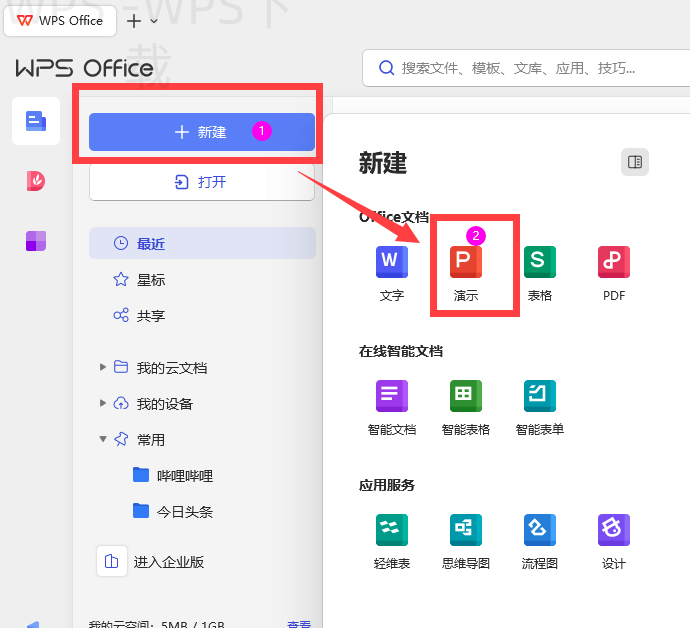
打开WPS演示,创建或打开一个已有的演示文稿。
点击上方菜单中的“插入”选项。
在下拉菜单中选择“图表”。
选择你想要的动态图表类型(如折线图、柱状图等),然后点击“确定”。
在弹出的数据输入框中填入或编辑数据,确认无误后点击“确定”保存。
你可以通过右侧的“图表工具”进一步修改图表的样式和布局。
Android或iPhone
打开WPS演示应用,创建或打开一个文稿。
点击页面底部的“插入”按钮。
找到并选择“图表”。
选择动态图表类型,输入相关数据,然后保存设置。
通过图表设置选项,编辑图表样式及其他属性。
为什么会失败
| 步骤 | 操作说明 | 适用设备 | 注意事项 | 常见场景 |
|---|---|---|---|---|
| 1 | 打开WPS演示,创建或打开文稿。 | Windows/Mac | 确保使用较新版本。 | 商业汇报 |
| 2 | 点击上方菜单中的“插入”选项。 | Windows/Mac | 菜单位置可能有所不同。 | 学术会议 |
| 3 | 选择“图表”并选定动态图表类型。 | Windows/Mac | 选择合适图表类型很重要。 | 培训课程 |
| 4 | 在数据输入框中填入或编辑数据。 | Windows/Mac/Android/iPhone | 确保数据格式正确。 | 项目进度展示 |
| 5 | 点击“确定”保存设置。 | Windows/Mac/Android/iPhone | 可调整图表样式。 | 数据统计分析 |
在使用 WPS 演示插入动态图表时,确保在 PC 端操作,以获得更流畅的体验,并仔细检查数据格式,避免因输入错误导致图表展示异常。
版本不兼容: 并非所有老版本的WPS都支持动态图表,确保使用的是新版。
数据输入错误: 输入的数据不规范或不完整,导致无法生成图表,仔细检查填入数据的格式。
设置不当: 图表属性未正确设置,造成显示异常,可在右侧的“图表工具”中重新调整。
设备限制: 在某些移动设备上操作复杂,影响生成效果,尽量选择PC端进行操作。
网络问题: 有时由于网络连接问题导致图表无法更新,重启应用或检查网络连接。
还有哪些替代选择
如果您在WPS演示中遇到插入动态图表的困难,还可以考虑使用网页端的WPS在线版,或者尝试导出演示为PDF格式后在其他软件中制作动态图表,以确保数据的兼容性和表现力。
使用时要注意什么
在插入动态图表时,确保拥有相应的权限及编辑权限。 注意文件的格式兼容,如图表导入可能会对某些非WPS格式文件有影响,避免造成数据丢失。 保存文件路径应明确,以免文件丢失, 定期备份。
WPS常见问题
WPS演示的动态图表可以移动吗? 是的,可以通过拖拽图表来调整位置。
我能定制动态图表的颜色和样式吗? 可以使用图表工具进行详细设置。
有没有创建动态图表的快捷键? 目前没有特定快捷键,但可以通过菜单快速插入。
如何更换动态图表的数据源? 选中图表后,使用右侧面板的选项修改数据。
通过以上步骤,您应该清楚了如何在WPS演示中插入动态图表,提升您的演示效果。如果您还有其他相关问题,欢迎继续阅读我们的相关文章,进一步探索WPS的其他功能。