WPS下载办公软件全平台适配是一个让每位用户都能在各类设备上高效完成文档处理的解决方案。无论是在 Windows、macOS 还是移动端的 iOS、Android,WPS Office 都能为您提供全面的支持,并确保用户在不同平台之间的无缝衔接。本文将深入探讨如何下载并适配 WPS 办公软件,以满足各类用户的办公需求。
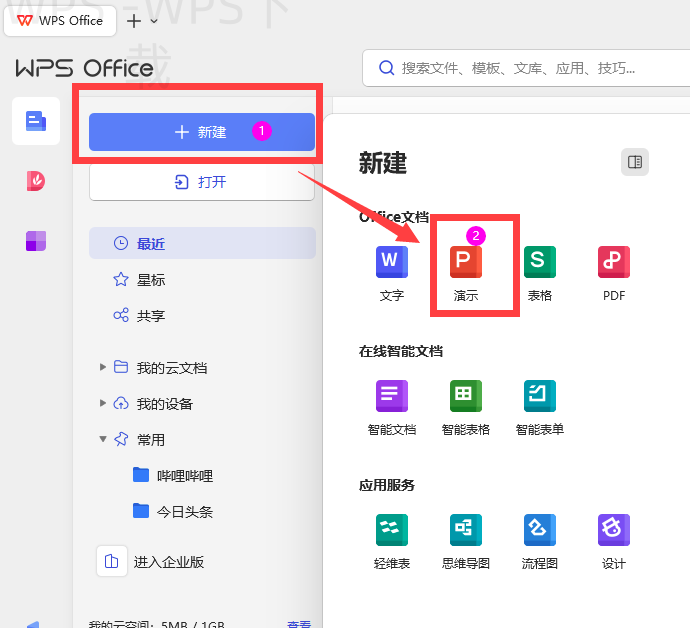
适配平台的选择
Windows 系统下载
官方网站直达下载
选择官网: 直接访问 WPS Office 的官网,为您提供最安全可靠的下载源。在首页,您可以找到“下载”按钮。
选择版本: 根据自己的需求,选择合适的版本。 32位或64位的 Windows 系统。
开始下载: 点击下载链接,下载将自动开始,请耐心等待并按照提示完成安装。
第三方软件平台下载
选择可靠平台: 如果您选择通过第三方软件平台下载,比如赛软、华军软件园,确保其为正规认证。
核对版本信息: 下载前核对应用详情,确保下载的是最新版本。
执行安装: 下载完成后,依照系统提示进行安装,确保应用正常运行。
macOS 系统下载
Mac App Store 安装
打开 App Store: 在您的 Mac 电脑上,找到并打开 App Store。
搜索 WPS: 输入“WPS Office”,在搜索结果中找到应用。
点击下载: 选择“获取”按钮,系统将自动下载安装。
WPS 官网下载
访问官网: 您可以通过 WPS 官网找到适合 macOS 的客户端下载。
下载 dmg 文件: 点击下载链接,保存 dmg 文件。
安装应用: 打开下载的 dmg 文件,将 WPS Office 拖拽至应用文件夹完成安装。
iOS 系统下载
App Store 直接下载
打开 App Store: 在您的 iPhone 或 iPad 上,找到 App Store 图标并点击打开。
搜索应用: 在搜索框中输入“WPS Office”。
下载应用: 点击“获取”,系统将开始下载。下载完成后,您可以在主屏幕找到并使用。
扫描二维码下载
访问官网二维码: 通过 WPS 官网可找到下载二维码。
用手机扫描: 使用手机相机扫描二维码,自动跳转至下载页面。
按照提示安装: 按照屏幕指示完成后续的下载和安装。
Android 系统下载
Google Play 下载
打开 Google Play 商店: 在 Android 手机上,找到 Google Play 图标并打开。
搜索 WPS Office: 在搜索框中输入 WPS Office。
安装应用: 点击“安装”按钮,等候下载完成后即可使用。
直接下载 APK 文件
访问官网: 前往 WPS 官网,找到安卓下载的入口。
下载 APK 文件: 点击下载链接,下载 APK 文件到手机内存。
安装应用: 手机需开启“允许安装未知来源”设置,然后选择安装包完成安装。
WPS常见问题解答
如何在手机上使用 WPS Office 的云服务?
您可以通过注册 WPS 账号,登录云服务模块,实现多设备文件的同步与共享。

WPS Office 支持哪些文件格式?
WPS Office 支持包括文档、表格和演示在内的多种格式,如 DOCX、XLSX、PPTX、PDF 等。
在安装 WPS 时遇到问题该如何解决?
请检查您的网络连接,确保下载源安全,遇到错误信息时,可尝试重启设备或重新下载。
WPS下载办公软件全平台适配,不仅能帮助用户在各类设备上顺利安装和使用 WPS Office,还能增强工作效率。无论使用哪个操作系统,用户均可选择合适的下载方式,快速上手。希望本文为您在下载与安装 WPS 办公软件中提供了必要的帮助和指导。
在下载 WPS Office 时,选择官网或知名应用商店进行安装,以确保软件的安全性和最新版本,保障您的文档处理体验。
多平台支持
兼容 Windows、macOS、iOS 和 Android,随时随地高效办公。
数据安全
采用高级加密技术,确保敏感信息始终安全。
云服务功能
轻松将文件保存至云端,实现跨设备同步与访问。
简易安装
通过官网或应用商店快速下载,安装过程便捷明了。
丰富格式支持
支持DOC、XLS、PPT等多种文件格式,兼容性强。
智能助手
智能化的写作助手,提升文档处理的效率和准确性。