WPS下载中文界面安装教程将帮助你轻松完成WPS办公软件的下载与安装,让你以最快的速度进入高效办公的状态,只需按照以下步骤进行操作,即可在你的设备上畅享WPS强大的办公功能。
5个WPS下载中文界面安装方案
WPS官网直接下载
访问WPS官网
第一步:访问官网地址: 前往WPS官方网站,通过浏览器输入:www.wps.cn。确保你使用的网络稳定,以便顺利加载页面。
第二步:选择下载选项: 进入官网后,找到页面上的“下载”按钮。通常,官网会显著突出这个选项,点击即可进入下载页面。
第三步:选择中文界面版本: 在下载页面中,选择“中文界面”版本。确认选择后,点击“下载”按钮,根据提示完成存储设置,等待下载完成。
下载相关注意事项
第一步:确保系统兼容: 在下载以前,需要确认你的操作系统版本与WPS所支持的版本相符,确保下载的软件可以顺利安装。
第二步:查杀病毒: 下载之前,最好使用安全软件进行检查,确保下载链接的安全性,避免遭受病毒或恶意软件的攻击。
第三步:清理临时文件: 下载完成后,根据需要清理临时文件夹,减少安装过程中的干扰,提升安装效率。
使用第三方软件
第三方下载平台
第一步:选择可信平台: 在浏览器中搜索WPS下载,可以从诸如360安全卫士、软件之家这样的知名平台获取相关下载链接。选择知名度高的平台能降低风险。
第二步:确认文件来源: 下载之前,查看评论和评分,以确保该文件没有被篡改或污染。
第三步:直接点击下载: 点击下载链接,通常在页面右侧或中间部分,根据提示完成下载和存储设置。
安装过程中的注意事项
第一步:关闭其他程序: 在安装WPS时,关闭其他不必要的程序,以确保安装过程流畅,减少冲突。
第二步:屏蔽系统防火墙: 有些系统防火墙可能会阻止安装,确保在安装WPS时临时关闭此功能。
第三步:遵循安装向导: 运行安装程序后,遵循向导的提示,选择“中文界面”并确认其他选项,完成安装。
移动设备下载
安卓系统下载
第一步:访问应用商店: 进入安卓设备的应用商店,搜索“WPS Office”,确认开发者为金山办公软件,确保下载的应用是官方版本。
第二步:点击下载: 点击“下载”按钮,应用商店将自动为你完成下载和安装,节省了手动操作的时间。
第三步:打开应用: 下载完成后,找到安装好的WPS应用,点击图标快速进入,在首次使用时选择“中文界面”进行设置。
苹果手机下载
第一步:访问App Store: 在苹果设备中,打开App Store,搜索“WPS Office”,确保选中由金山办公软件提供的官方版本。
第二步:安装应用: 直接点击“获取”按钮,系统会自动下载并安装此应用,等待完成。
第三步:设置语言: 安装完成后,首次打开应用时,选择“中文界面”,以便在使用过程中获得更好的体验。
实现局域网内共享
共享文件设置
第一步:创建共享文件夹: 在你的WPS文档内,选择需要共享的文件,右击选择“共享”,然后选定“局域网共享”选项。
第二步:设置共享权限: 根据需要设置访问权限,可以设定为“只读”或“可修改”模式,确保团队成员的不同需求得到满足。
第三步:发送共享链接: 将生成的共享链接通过邮件或即时通讯工具发送给团队成员,确保他们能顺利访问。
共享流程优化
第一步:明确共享方: 事先通知团队成员,并确认需要哪些人获取共享文件,避免无效共享。
第二步:定期更新文件: 若文件内容发生变化,需及时更新共享,保持信息的准确性和有效性。
第三步:收集反馈: 在共享完成后,收集团队成员的反馈,确认这些文件是否对他们的工作产生了积极影响。
使用云服务下载
WPS云文档
第一步:访问云服务: 打开WPS Office,点击“云文档”选项,进入WPS云存储页面。
第二步:上传文件: 在云文档页面,选择“上传文件”,即可将本地文档上传至云端,供后续下载使用。
第三步:分享链接: 上传完成后,右击文件,选择“共享”选项以生成下载链接,分享给需要的同事。
优化资源存储
第一步:定期清理: 定期清理不常用的文件和文档,确保云空间的利用高效。
第二步:利用标签管理: 给文件加上标签,方便查找,提高日常工作时的使用效率。
第三步:了解文档版本管理: WPS Office支持文档版本管理,确保团队可以追踪文档的改变。
WPS常见问题解答
Q1:WPS安装过程中遇到问题,如何解决?
可以通过访问WPS官网的帮助中心,获取相关的安装指南和常见问题解答,若问题依旧, 联系在线客服获取支持。
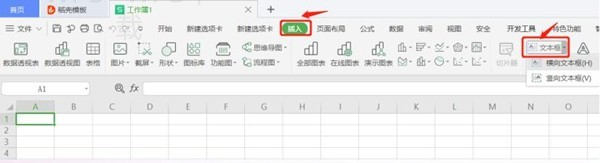
Q2:如何更改WPS的界面语言?
在WPS Office中,选择“设置”选项,找到“语言设置”,即可选择“中文”界面并保存更改,然后重新启动软件以生效。
Q3:WPS的文件共享功能是否安全?
WPS Office的文件共享功能设有多重安全机制,可以设置访问密码和权限,确保共享文件的隐私与安全。
通过以上教程,你一定能顺利完成WPS的下载与安装,无论是在个人使用还是团队协作中,WPS都会提升你的办公效率,帮助你更好地应对工作挑战。
在下载WPS时,优先访问官网以确保软件的安全性和最新版本,也可以尝试通过可信的第三方平台下载,记得查看用户评价以验证文件的可靠性。
官网下载
直接从WPS官网获取最新的中文界面安装包,安全可靠。
第三方平台
选择知名第三方软件下载,确保文件来源安全。
移动设备
支持安卓和苹果设备的快速下载,轻松实现移动办公。
局域网共享
便捷地在局域网内共享WPS文档,提升团队协作效率。
云服务
利用WPS云文档功能,实现多设备间的无缝访问和编辑。
常见问题
提供详细解答,帮助用户快速解决安装和使用中的困惑。