WPS下载Windows版可以根据个人需求和使用场景进行合理选择,具体可遵循版本功能、设备支持和更新频率等因素。选择适合自己的WPS版本,确保在工作中获得最佳体验。
WPS这个问题的直接答案
在选择WPS下载Windows版时, 优先选择WPS Office 2021或最新版本,因为它们提供更新的功能和更好的安全性。适用于Windows 7及以上版本的电脑,同时兼容32位和64位操作系统。
哪些情况下需要这样做
用户在以下情况下需要下载Windows版WPS:需要处理文档、表格和演示文稿时,尤其是在办公、学习或会议中,需要高效的文档处理工具;进行文件协作和云存储时,WPS的强大协作功能将提供便捷的体验;需要使用特定模板或文档格式时,下载到本地的WPS可以获取更多选择。
如何完成操作
Windows或Mac
在Windows系统中,访问WPS官方网站或其他可靠的软件下载平台,找到WPS Office的下载链接,选择对应的Windows版本进行下载。下载完成后,双击安装包,按照提示进行下一步安装。对于Mac用户,过程类似,但需选择适合macOS系统的版本。
Android或iPhone
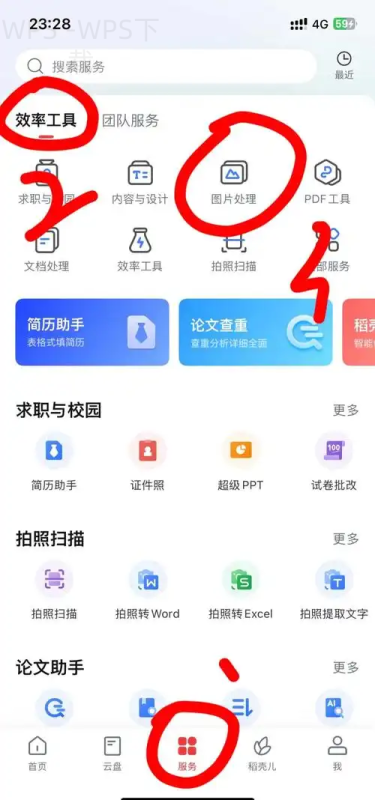
移动端用户可以在各大应用商店(如Google Play或App Store)中搜索“WPS Office”,快速找到应用排名前列的版本进行下载安装。完成后按照提示进行账户登录或注册,即可开始使用。
为什么会失败
常见的下载和安装失败原因包括:
在下载WPS时,确保从官网或可信赖的平台获取最新版本,并根据系统配置选择相应的32位或64位版本,以避免兼容性问题和安装失败。
- 网络问题:确保网络连接稳定,如果网络不畅,尝试重新连接或更换网络环境。
- 安全软件干扰:某些杀毒软件可能会阻止安装,试着暂时禁用这些软件,然后再次尝试下载和安装。
- 不兼容系统:确保选择的版本与您的操作系统兼容,如果不兼容,可能需要更新系统或下载适合的版本。
- 存储空间不足:安装过程中可能提示存储不足,清理空间后再进行安装。
- 未授权网站下载:从不明网站下载的软件存在安全隐患,确保从官方渠道获取软件。
还有哪些替代选择
除了下载Windows版WPS,用户还可以选择使用网页版WPS Office,实现基本的文档编辑、创建和分享功能;移动设备上的WPS Office应用提供随时随地办公解决方案;对于需要简单处理文件的用户,可以先将文档导出为兼容格式(如PDF)进行查看和编辑。
使用时要注意什么
使用WPS时,用户应注意以下几点:
| 版本名称 | 适用系统 | 功能特点 | 安装方式 | 常见问题 |
|---|---|---|---|---|
| WPS Office 2021 | Windows 7及以上 | 更新功能与安全性 | 官网下载或可信平台 | 兼容性问题 |
| WPS Office 2023 | Windows 10及以上 | 最新功能与性能优化 | 官网下载或可信平台 | 安装失败 |
| 32位版本 | 适用于32位系统 | 兼容较旧设备 | 官网下载 | 存储空间不足 |
| 64位版本 | 适用于64位系统 | 支持大文件与高性能 | 官网下载 | 下载速度慢 |
| 移动版 | Android/iOS | 便携高效办公 | 应用商店下载安装 | 同步问题 |
- 文件权限:在共享文件时确保对方拥有合适的权限,以避免无法编辑的问题。
- 格式兼容性:确保所用文档格式与WPS完全兼容,以避免打开错误或排版问题。
- 会员限制:部分高级功能可能需要付费会员,使用之前查看相关权益。
- 保存路径:安装后及时设置正确的默认保存路径,避免数据丢失。
- 安全下载:确保从官方网站或可信来源下载,避免潜在病毒和恶意软件。
WPS常见问题
Q1: WPS可以免费使用吗?
A: 是的,WPS提供免费版,但部分高级功能需要付费订阅。
Q2: 如何更新WPS到最新版本?
A: 可以在WPS软件内选择“检查更新”,或访问官网重新下载安装包进行更新。
Q3: WPS是否支持Microsoft Office文件?
A: WPS支持打开和编辑Microsoft Office格式的文档,如.docx和.xlsx。
Q4: 如何使用WPS进行在线协作?
A: 选择“云文档”功能,上传文档后,可以设置共享链接与他人协作。
Q5: 下载WPS后如何注册账户?
A: 打开WPS后,选择注册或登录,按提示填写信息即可。
WPS下载Windows版怎么选?在选择合适的版本时,应关注功能、设备兼容性和版本特点。希望本文为你提供了实用的参考,帮助你顺利下载安装WPS,提升办公效率, 欢迎查看我们网站上的其他相关内容,获取更多实用技巧!

发表回复